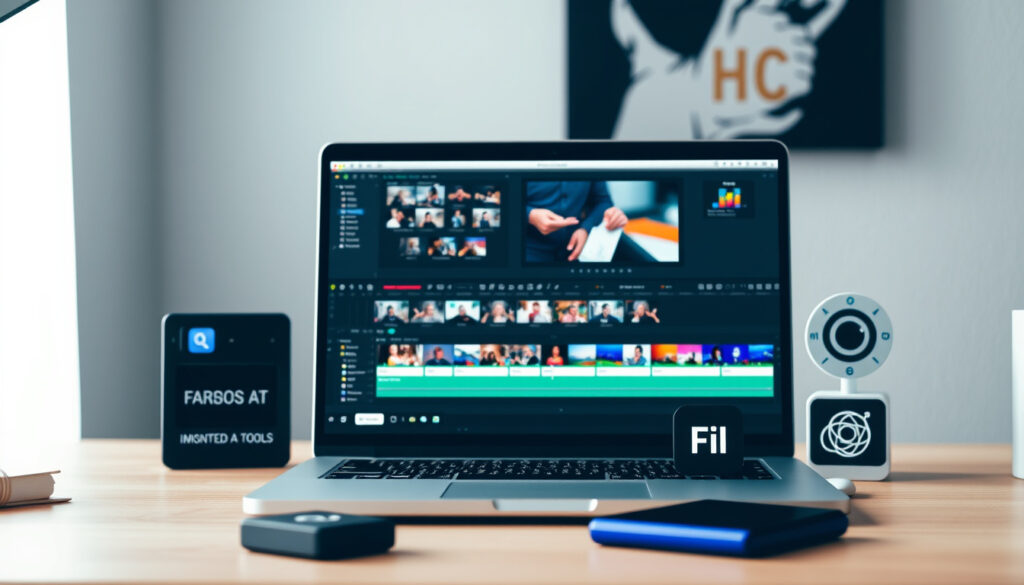
Video bewerken: gratis tools, AI en tips voor beginners
Wie voor het eerst een video probeert te maken, staat voor een wirwar aan keuzes: gratis bewerker of betalen, online of op de pc, met of zonder AI. De opties lijken eindeloos, maar een handvol tools steekt eruit; dit artikel helpt je helder krijgen welke videobewerker bij jouw niveau past.
Aantal gratis videobewerkers zonder watermerk: 17+ (Movavi, 2026) •
Populairste gratis editor: CapCut (meer dan 1 miljard downloads) •
AI-videobewerking beschikbaar bij: Vizard.ai, Runway, en andere tools
Overzicht
- CapCut is gratis en voegt geen watermerk (CapCut (toolontwikkelaar))
- DaVinci Resolve Free biedt professionele functies zonder watermerk (Blackmagic Design (fabrikant))
- Shotcut en OpenShot zijn opensource (Shotcut (projectpagina))
- Welke AI‐tools filmpjes zonder verborgen kosten hangt af van de functieset
- Of ChatGPT video’s genereert, is onduidelijk (OpenAI (ondersteuningspagina))
- AI‐gestuurde functies zoals ondertiteling worden standaard in gratis editors (TechRadar (techredactie))
- Het aantal gratis watermerkloze editors groeit jaarlijks, met name in de browser (TechRadar (techredactie))
- Verwacht meer AI‐gestuurde editors die volledig in de browser (TechRadar (techredactie))
Vier tools springen eruit op basis van populariteit, functionaliteit en gebruikersfeedback. Elk heeft een eigen instapniveau en doelgroep.
| Tool | Kosten | Watermerk | Platform | Moeilijkheidsgraag |
|---|---|---|---|---|
| CapCut | Gratis | Geen | Mobiel, desktop, web | Beginner |
| DaVinci Resolve Free | Gratis | Geen | Windows, Mac, Linux | Geavanceerd |
| Shotcut | Gratis (opensource) | Geen | Windows, Mac, Linux | Gemiddeld |
| OpenShot | Gratis (opensource) | Geen | Windows, Mac, Linux | Beginner |
Het patroon: CapCut wint op laagdrempeligheid en app-ondersteuning, terwijl Shotcut en OpenShot de voorkeur krijgen van wie opensource zoekt. DaVinci Resolve is de enige die professionele kleurcorrectie en montage gratis aanbiedt, maar vraagt een steile leercurve.
Hoe kan ik AI-video’s bewerken?
Welke AI-tools zijn geschikt voor videobewerking?
- Vizard.ai – gratis online AI-editor die automatisch ondertitels, scènes knipt en formaten (Vizard.ai (AI-videotool))
- Runway – biedt AI-gestuurde generatieve videotools, deels gratis (Runway (AI-onderzoeksplatform))
- Adobe Premiere Pro (Sensei AI) – geavanceerd, alleen in betaalde versie
Hoe werkt AI bij het knippen en ondertitelen?
AI scant ruwe beelden en herkent stiltes, sceneswitches en gesproken tekst. Tools zoals Vizard.ai genereren direct ondertitels, vaak in meerdere talen. Dat scheelt uren handmatig knipwerk op basis van inhoud in plaats van tijdscodes, waardoor je in een klik dode momenten verwijdert.
Voor makers van sociale media is tijd de schaarse factor. AI-ondertiteling alleen bespaart gemiddeld 20 minuten per korte video, blijkt uit gebruikersrapporten van Vizard.ai.
De implicatie: AI-tools maken videobewerking toegankelijk voor wie geen montage-ervaring heeft, maar de output is nog niet te vergelijken met handmatig werk op professioneel niveau.
Wat is de beste gratis video-editor?
Wat is het verschil tussen CapCut en Movavi?
- CapCut is volledig gratis, zonder watermerk, op mobiel en desktop (CapCut (toolontwikkelaar))
- Movavi Free voegt een watermerk toe aan export – de betaalde versie verwijdert dat (Movavi (softwareaanbieder)))
- TechRadar rangschikt DaVinci Resolve als algemene gratis topkeuze (TechRadar (techredactie))
Welke editor heeft geen watermerk?
Meer dan 17 gratis videobewerkers exporteren zonder watermerk, waaronder DaVinci Resolv, Shotcut, OpenShot, CapCut, iMovie en Clipchamp. Movavi Free is een uitzondering: de gratis versie plaatst een watermerk, tenzij je overstapt naar een betaald plan (Movavi (softwareaanbieder)).
Wie geen cent uitgeeft verwacht een professioneel resultaat, kiest DaVinci Resolve – maar accepteert een steile leercurve. Beginners die snel voor TikTok of Instagram willen, pakken CapCut.
De afweging: geen watermerk is de norm bij opensource en mobiele editors; betaalde freemium-modellen zoals Movavi vragen een vergoeding in watermerk of functiebeperking.
Hoe maak je een filmpje met je telefoon?
Welke apps zijn beste voor mobiele videobewerking?
- CapCut – beschikbaar op Android en iOS, geen watermerk, veel sjablonen (CapCut (toolontwikkelaar))
- InShot – eenvoudig in gebruik, gratis versie met optioneel watermerk
- iMovie – standaard op iPhone en iPad, geschikt voor eenvoudige projecten (Apple (fabrikant))
- Microsoft Clipchamp – geïntegreerd in Windows 11, werkt ook in browser (Microsoft (ondersteuningspagina))
Hoe maak je slideshow van foto’s?
Open CapCut of InShot, importeer de foto’s in volgorde, voeg een overgang (fade of dia) en muziek onder. De meeste apps bieden een speciale ‘slideshow-modus’ die het proces automatiseert. Exporteer in 1080p voor sociale media.
Het patroon: mobiele apps blinken uit in snelheid en eenvoud, maar bieden minder controle over kleurcorrectie dan desktopalternatieven.
Hoe edit je filmpjes?
Wat zijn basisstappen voor het bewerken van een video?
- Importeren – laad videoclips, foto’s en audi bestanden in editor.
- Knippen en trimmen – verwijder overbodige stukken; houd de kern.
- Samengevoegd – zet clips in gewenste volgorde op tijdlijn.
- Overgangen toevoegen – gebruik fade, wipe of cross-dissolve tussen clips.
- Kleur aanpassen – corrigeer belichting en contrast; filters voor beginners.
- Audio en ondertitels – voeg achtergrondmuziek en tekst.
- Exporteren – kies resolutie (1080p of lager) en formaat (MP4).
Welke functies zijn essentieel voor beginners?
Een intuïtieve tijdlijn, éénkliks-overgangen en ingebouwde sjablonen zijn volgens gebruikerservaringen de belangrijkste functies voor wie net begint. Gratis editors zoals Shotcut en OpenShot bieden deze basisfuncties zonder watermerk (Shotcut (projectpagina)).
Wat dit betekent: een beginner hoeft geen dure software te kopen. Met een gratis editor en een paar basisstappen maak je al een nette video voor sociale media of persoonlijk gebruik.
Wat is een gratis alternatief voor CapCut?
Is CapCut gratis en zonder watermerk?
- Ja, CapCut is gratis en voegt geen watermerk aan geëxporteerde video’s, bevestigt de ontwikkelaar (CapCut (toolontwikkelaar))
- Wel zijn sommige sjablonen en effecten via een betalingsmodel beschikbaar
Zijn er opensource alternatieven?
Ja. DaVinci Resolve Free biedt professionele montage, kleurcorrectie en audiogereedschappen zonder watermerk (Blackmagic Design (fabrikant)). Shotcut is opensource, werkt op meerdere platforms en ondersteunt tot 8K-resolutie (TechRadar (techredactie)). OpenShot is een derde opensource-optie voor eenvoudig gebruik (OpenShot (projectpagina)).
De consequentie: wie CapCut wil vervangen vanwege privacy of platformvorkeuren, vindt in DaVinci Resolve, Shotcut of OpenShot een degelijk gratis alternatief – met een andere interface en leercurve.
Vergelijking: gratis videobewerkers zonder watermerk
Vier gratis editors, één overeenkomst: geen watermerk bij export. Het verschil in complexiteit en systeemvereisten.
| Eigenschap | CapCut | DaVinci Resolve Free | Shotcut | OpenShot |
|---|---|---|---|---|
| Platform | Mobiel, desktop, web | Windows, Mac, Linux | Windows, Mac, Linux | Windows, Mac, Linux |
| Maximale exportresolutie | 4K | 8K | 8K | 1080p (stabiel) |
| AI-ondertiteling | Ja | Nee (handmatig) | Nee (plugin mogelijk) | Nee |
| Leercurve | Laag | Hoog | Gemiddeld | Laag |
| Open source | Nee | Nee | Ja | Ja |
Het patroon: CapCut is de snelste weg naar een gedeelde video, Shotcut en OpenShot voor opensource, DaVinci Resolve voor professionele controle – maar met forse leertijd.
“Voor beginners is CapCut doorgaans de snelste keuze voor sociale video’s; Shotcut en OpenShot zijn betere open-sourceopties, terwijl DaVinci Resolve de krachtigste maar moeilijkste gratis keuze is.”
– Movavi (overzicht van 17 gratis videobewerkers, 2026)
“AI-gestuurde videobewerking kan automatisch ondertitels toevoegen, scènes knippen en formaten aanpassen. Vizard.ai is een gratis online AI-editor die dit mogelijk maakt.”
– Vizard.ai (gratis AI-videobewerking)
Voor de beginnende videomaker in Nederland of België is de keuze helder: wie snel voor sociale media wil, pakt CapCut of een mobiele app als InShot. Wie meer controle en geen watermerk wil, kiest Shotcut of OpenShot. En wie serieus aan de slag wil met kleurcorrectie en professionele montage, leert DaVinci Resolve – de standaard in de industrie, alleen zonder watermerk in de gratis versie.
nemovideo.com, theguidex.com, toolradar.com, atomisystems.com, krock.io, filmora.wondershare.com
Veelgestelde vragen
Hoe verwijder ik een watermerk uit een video?
De eenvoudigste manier is een editor gebruiken die standaard geen watermerk toevoegt, zoals CapCut of DaVinci Resolve. Bestaande watermerken uit andermans video’s verwijderen is technisch mogelijk met tools zoals Inpaint of handmatig klonen, maar schendt vaak auteursrechten.
Wat is de beste gratis video-editor voor Windows 10?
DaVinci Resolve Free en Shotcut zijn de beste keuzes voor Windows 10. Clipchamp is standaard in Windows 11, maar werkt ook op 10 via browser (Microsoft (ondersteuningspagina)).
Kan ik met CapCut video’s in 4K exporteren?
Ja, CapCut ondersteunt 4K‑export op de desktopversie. De mobiele app exporteert standaard 1080p maar hogere resoluties zijn instelbaar.
Welke AI‑tool kan automatisch ondertitels genereren?
Vizard.ai en CapCut bieden automatische ondertitelgeneratie. Vizard.ai werkt volledig in de browser zonder installatie (Vizard.ai (AI-videotool)).
Hoe lang duurt het om een video te bewerken met AI?
Met AI‑tools duurt bewerken van een korte clip (1‑3 minuten) 5 tot 15 minuten, inclusief export. Handmatig bewerken van dezelfde clip kost 30 tot 60 minuten voor een beginner.
Zijn er gratis video‑editors zonder tijdslimiet?
Ja. CapCut, DaVinci Resolve Free, Shotcut en OpenShot hebben geen tijdslimiet op de gratis versie. Movavi Free heeft een limiet op exportlengte in de gratis laag (Movavi (softwareaanbieder)).
Meer gerelateerde berichten
 A History of Violence (2005): Recensie, R-rating en Netflix
 tv-programma’s met harrison ford: alle series en nieuwste rollen
 TV-houder kopen? VESA, type en keuzehulp
 Stopcontact Achter TV Plaatsen: Hoogte, Kosten & Tips
 Cast Van De Mooiste Dag
 Cast van Whitstable Pearl: alle acteurs en personages op een rij
 De Grijze Jager: Alles over de boeken, auteur, leeftijd en film
 Trolls: Alles over de films, streaming en betekenis